一、功能简介
谁能操作:拥有团队所有者、团队管理员、项目管理员、校审员权限的用户
校审员是平台任务文字的校对者,可以根据平台的预翻译功能产出的初步 TM+AI翻译结果,对照页面提供的翻译记忆、翻译术语、相关屏幕截图、备注等等信息进行翻译校对工作,对产出的最终翻译结果负责,并且在翻译过程中有新增术语、添加备注等权限。
二、操作流程
打开翻译作业任务
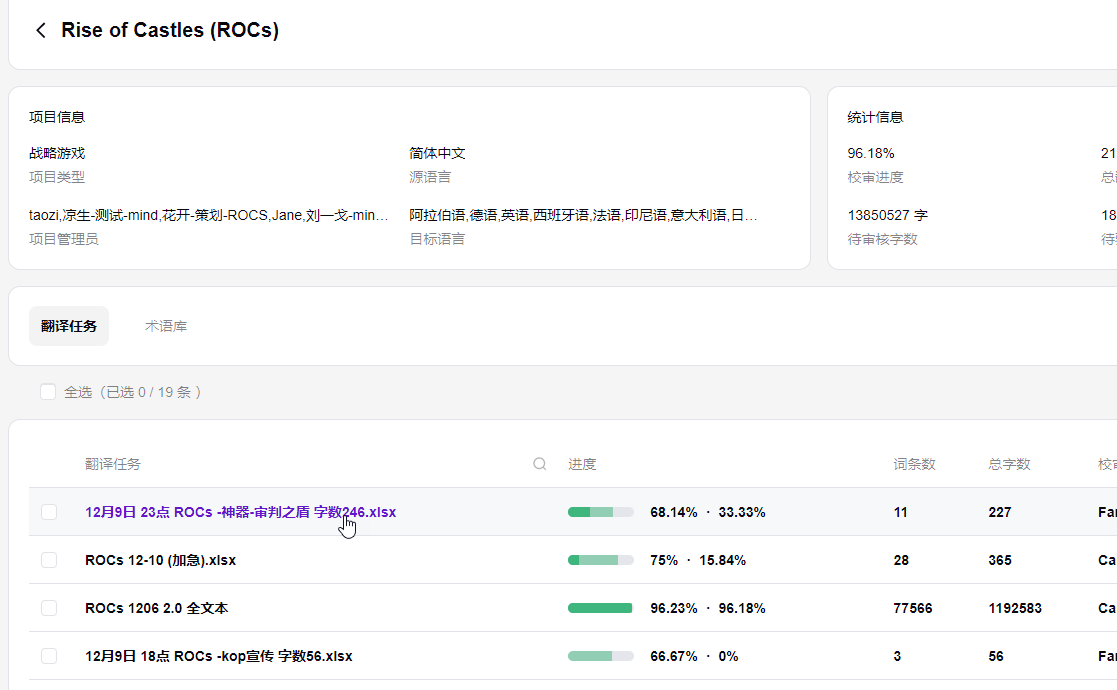
进入项目,打开任务(即文件)项目列表,点击打开(注意:界面文字是根据浏览器设定语言自动设定,目前暂时不能手动更改。中文浏览器自动设置为中文,其他语言自动设置为英文)
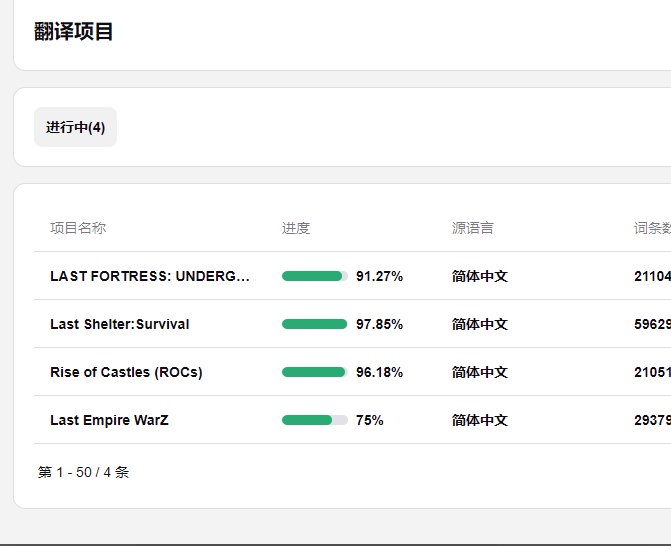
任务列表,点击打开文件
词条编辑主界面
主要由三大部分组成:信息模块,编辑模块,参考模块- 任务列表,点击打开文件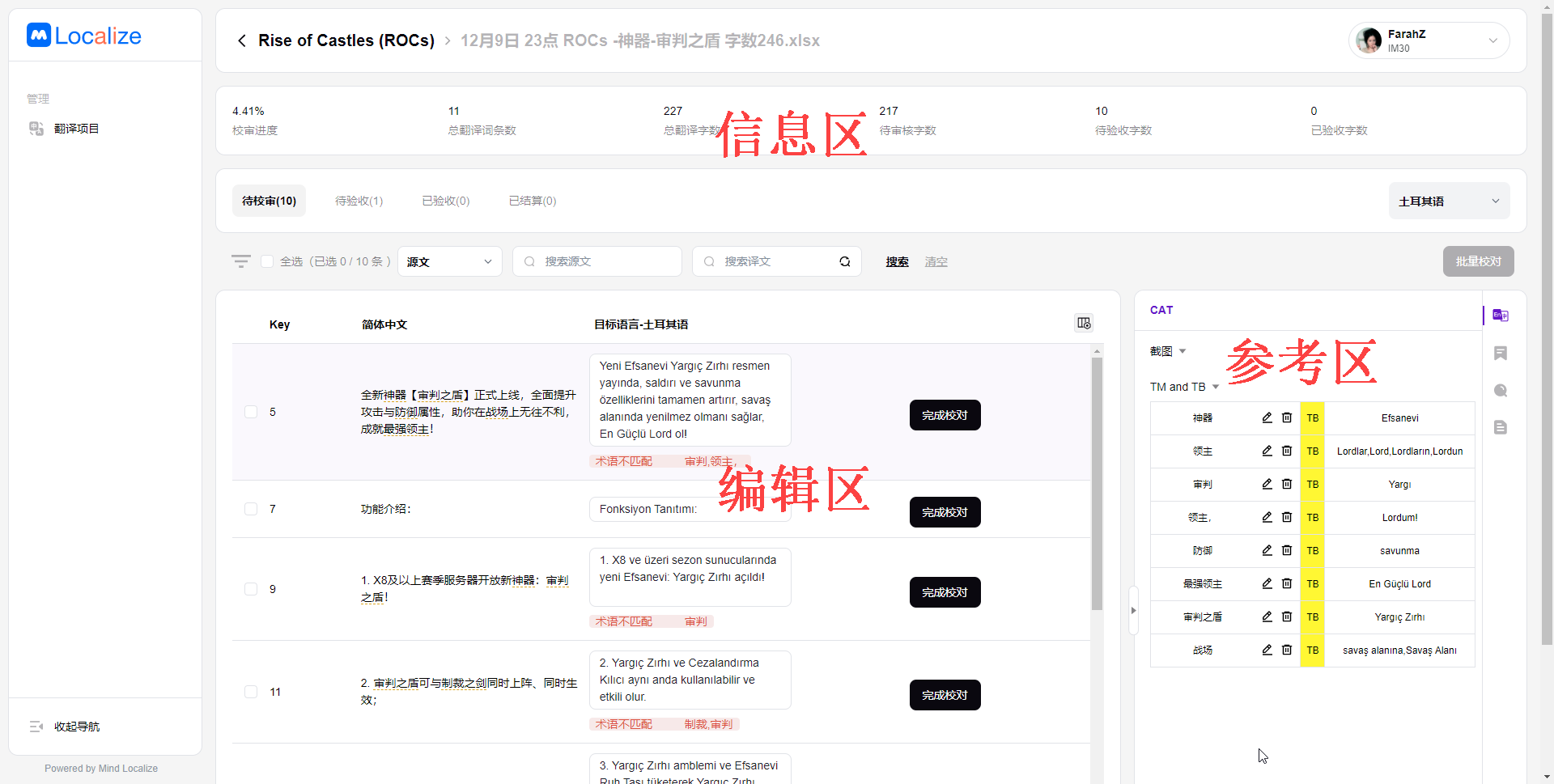
-编辑区:展示预翻结果、校对编辑、保存校对结果、错误提示、基础搜索替换等操作
-参考区:TMTB和截图信息参考、TM和TB搜索、备注信息、历史操作记录四个模块
一般校对流程
打开文件,理论上所有词条应该已经被预翻(如碰到无预翻情况请告知PM,不AI的文件除外)
在编辑区编辑词条完毕,确保下方红色警报无问题后,点击“完成校对”,该词条会从“待审校”列表消失,进入“待验收”列表
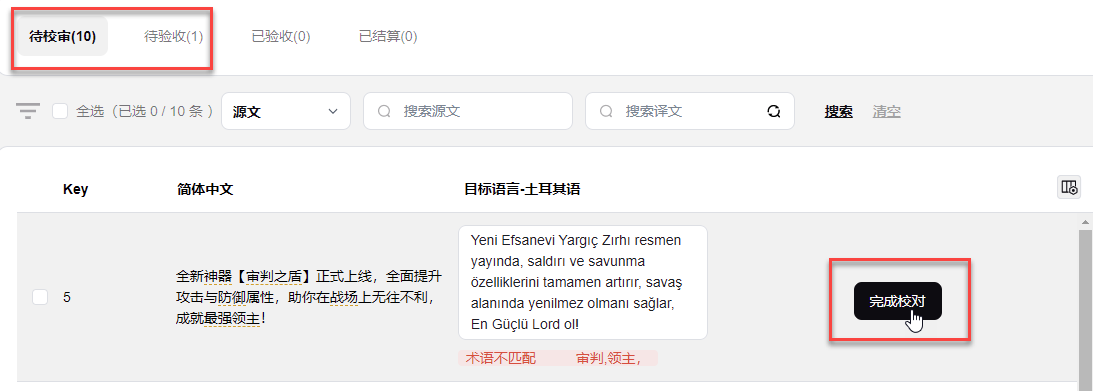
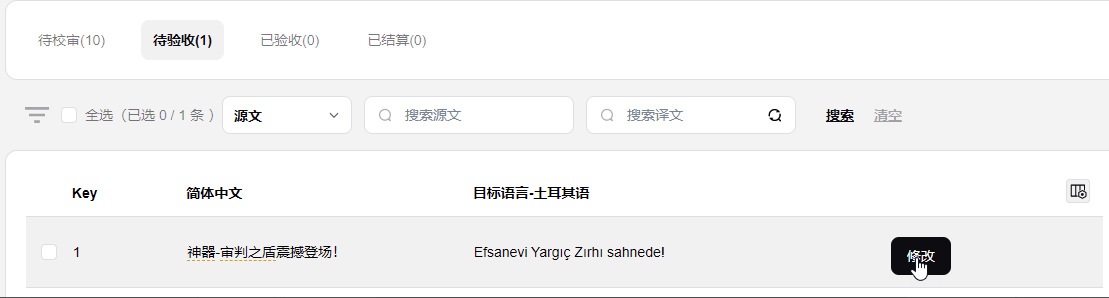
已经完成校对,即进入“待验收”列表的词条想要修改,直接到“待验收”列表点击“修改”按钮即可直接编辑,完成后点击“完成修改”即可保存修改结果。
使用翻译参考信息
TB,TM,截图展示
右侧参考区按钮即为TM,TB和截图信息参考区,点击按钮即可展示当前词条的相关信息。也可点击词条中带虚线的术语快速进入右侧区域。绿色为TM(数字是匹配度),黄色是TB。TM中会用颜色标记和删除线表明当前词条和TM词条的对比不同。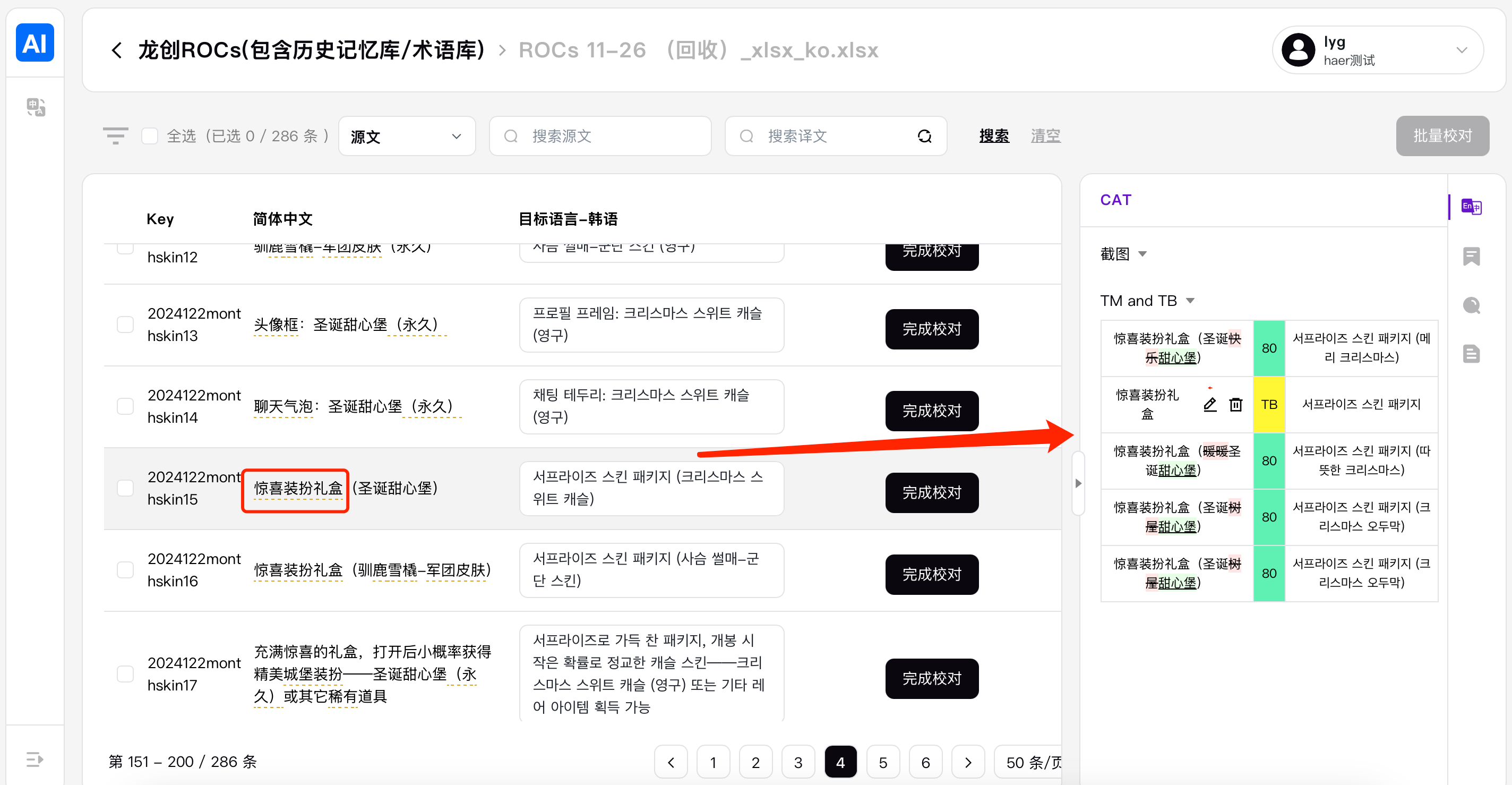
TIP:双击术语可以快速添加到编辑框中哦TM和TB库查询(一致性搜索)
点击参考区图标,输入要查询信息后,TM和TB会同时进行搜索。可以根据原文或译文进行搜索,注意切换 source/target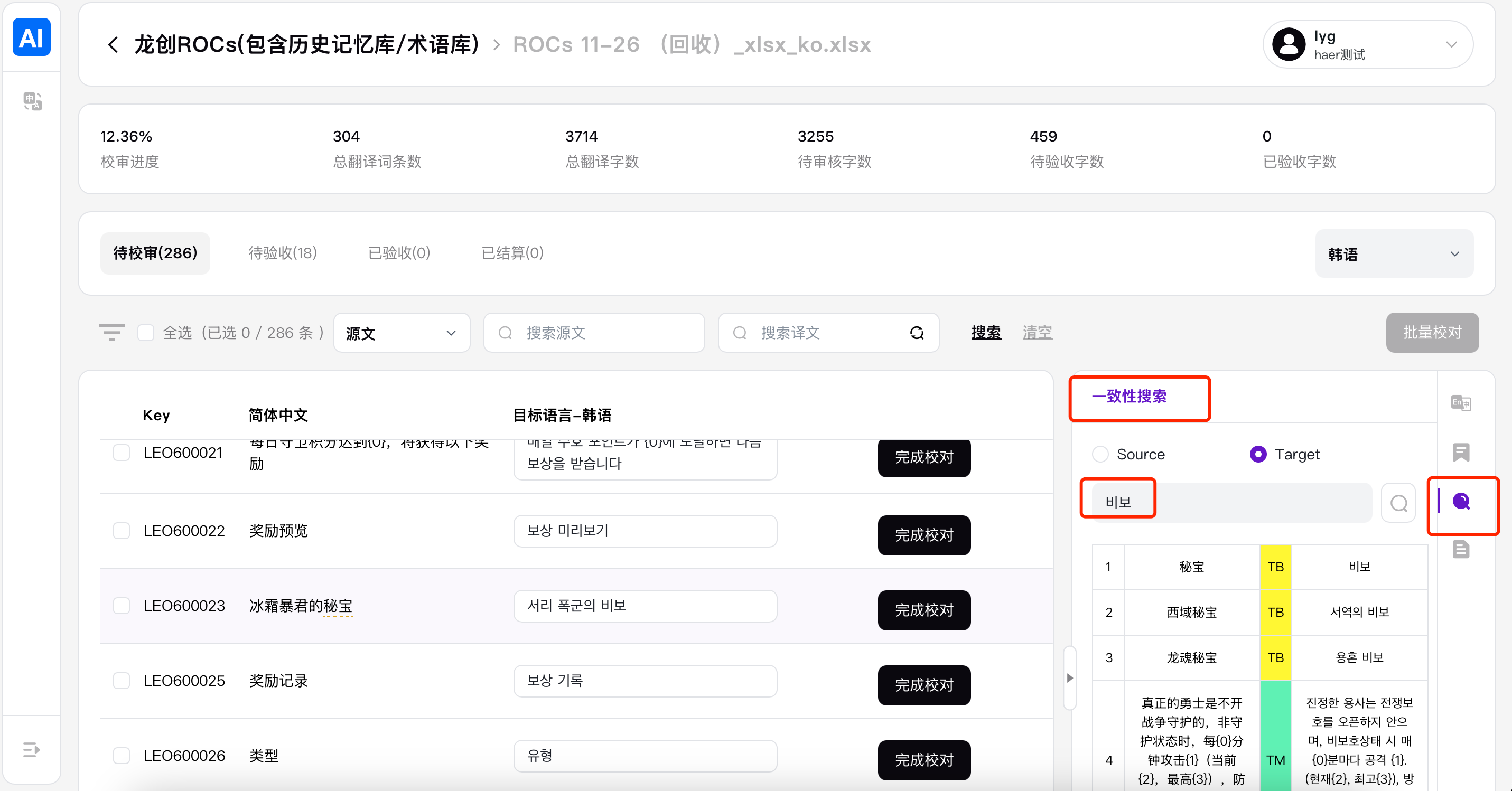
历史记录妙用
参考区历史记录中记录了对该词条的所有操作。如果发生类似“保存了多个结果后想重新改回第一版翻译”类似的情况,可以直接从历史记录中找到相应翻译然后复制粘贴过来。
术语的编辑
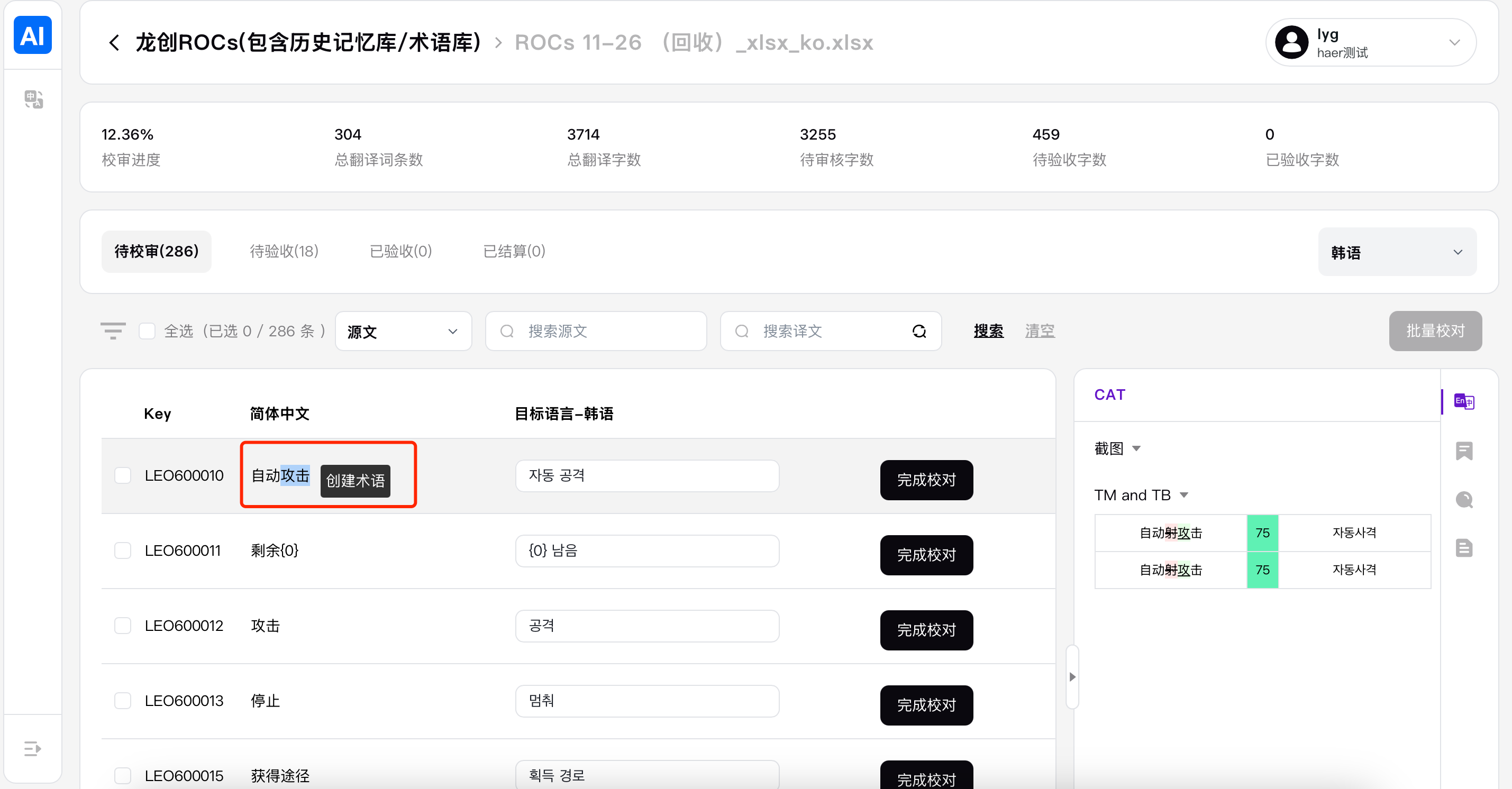
添加术语:校审员可通过选中源文词条的部分短语词汇,唤出“创建术语”按钮,点击然后填写术语信息即可添加保存。
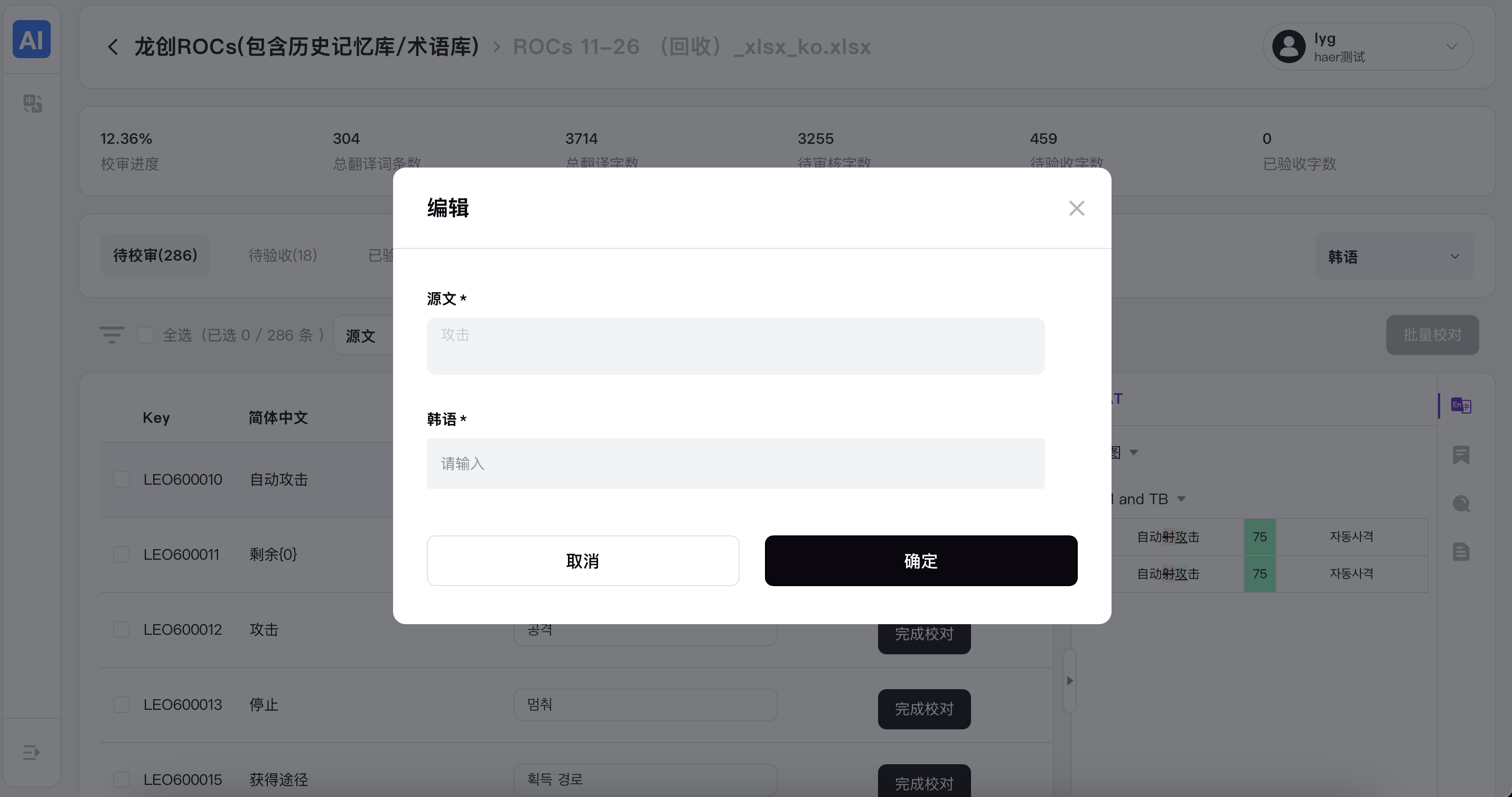
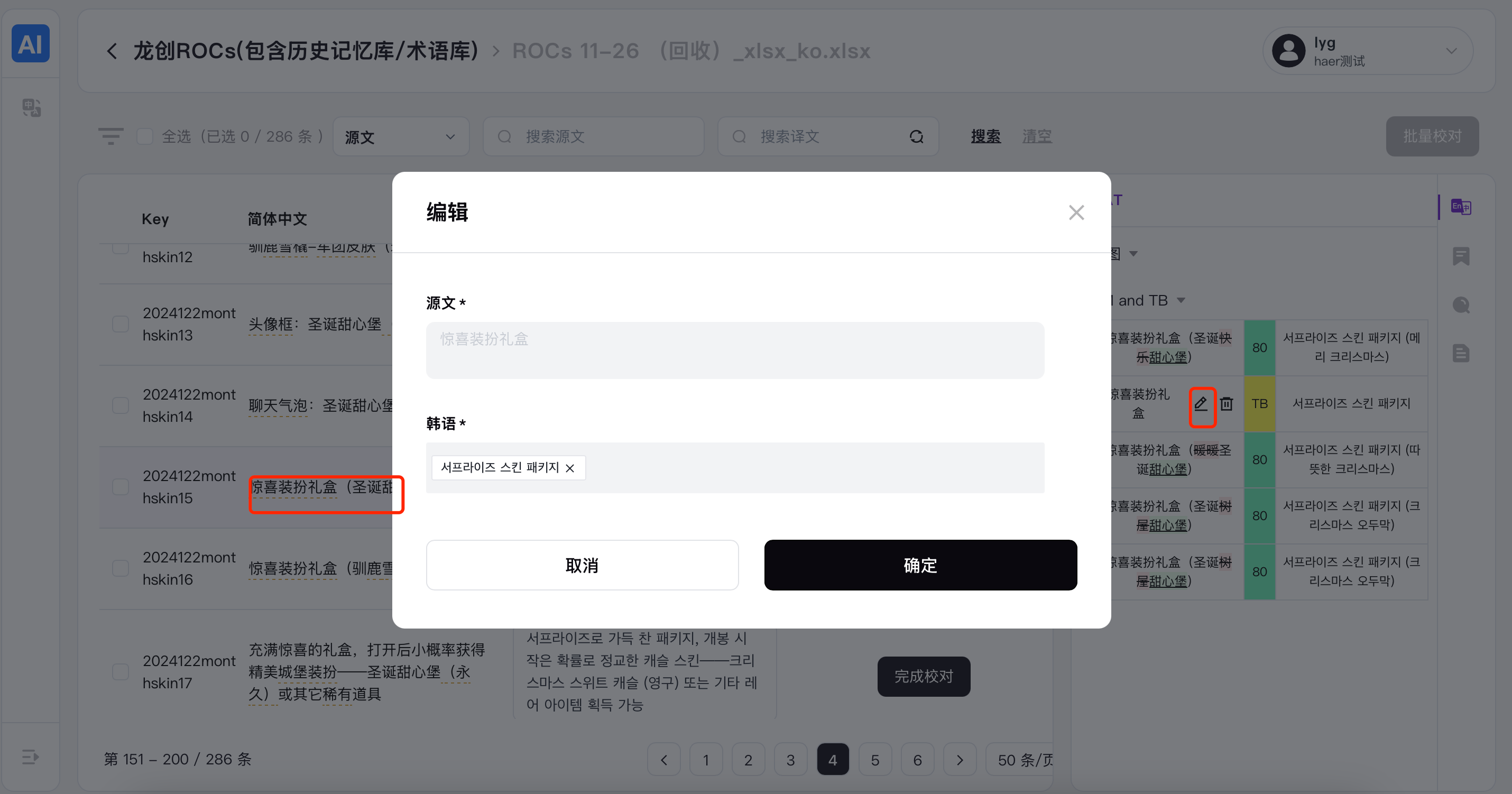
编辑已有术语:在右侧参考区的黄色TB词条后,点击笔形状的编辑按钮,即可弹出该术语信息进行更新编辑
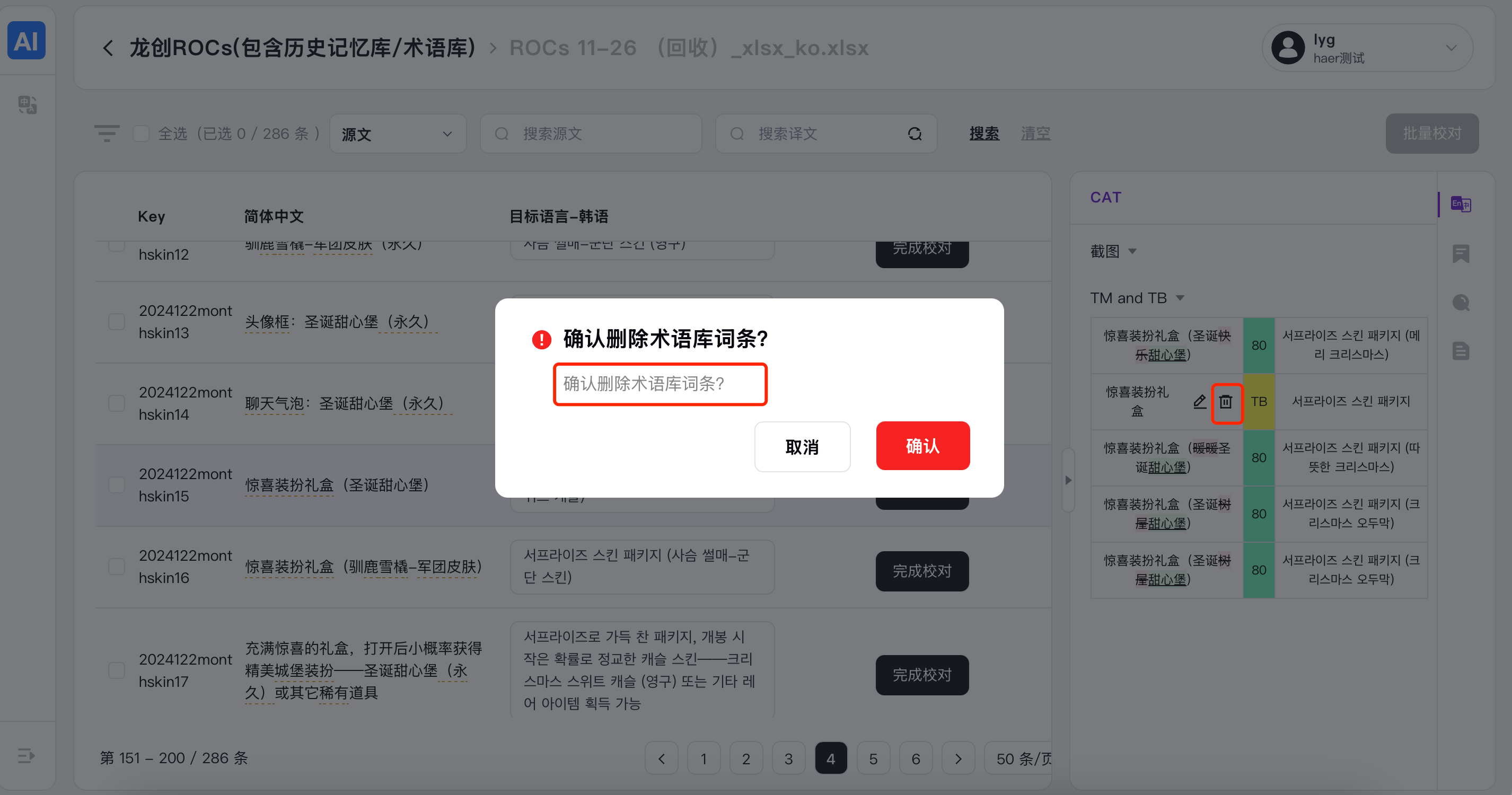
删除术语:在右侧参考区的黄色TB词条后,点击垃圾桶形状的删除按钮,即可删除该术语
搜索查询替换
可在翻译界面按照下方截图的1(输入源文关键词)、2(搜索)、3(目标语言)、4(替换的目标语言)、5(替换)处操作完成译文的替换工作;若要批量替换多个词条可操作“全部替换”按钮。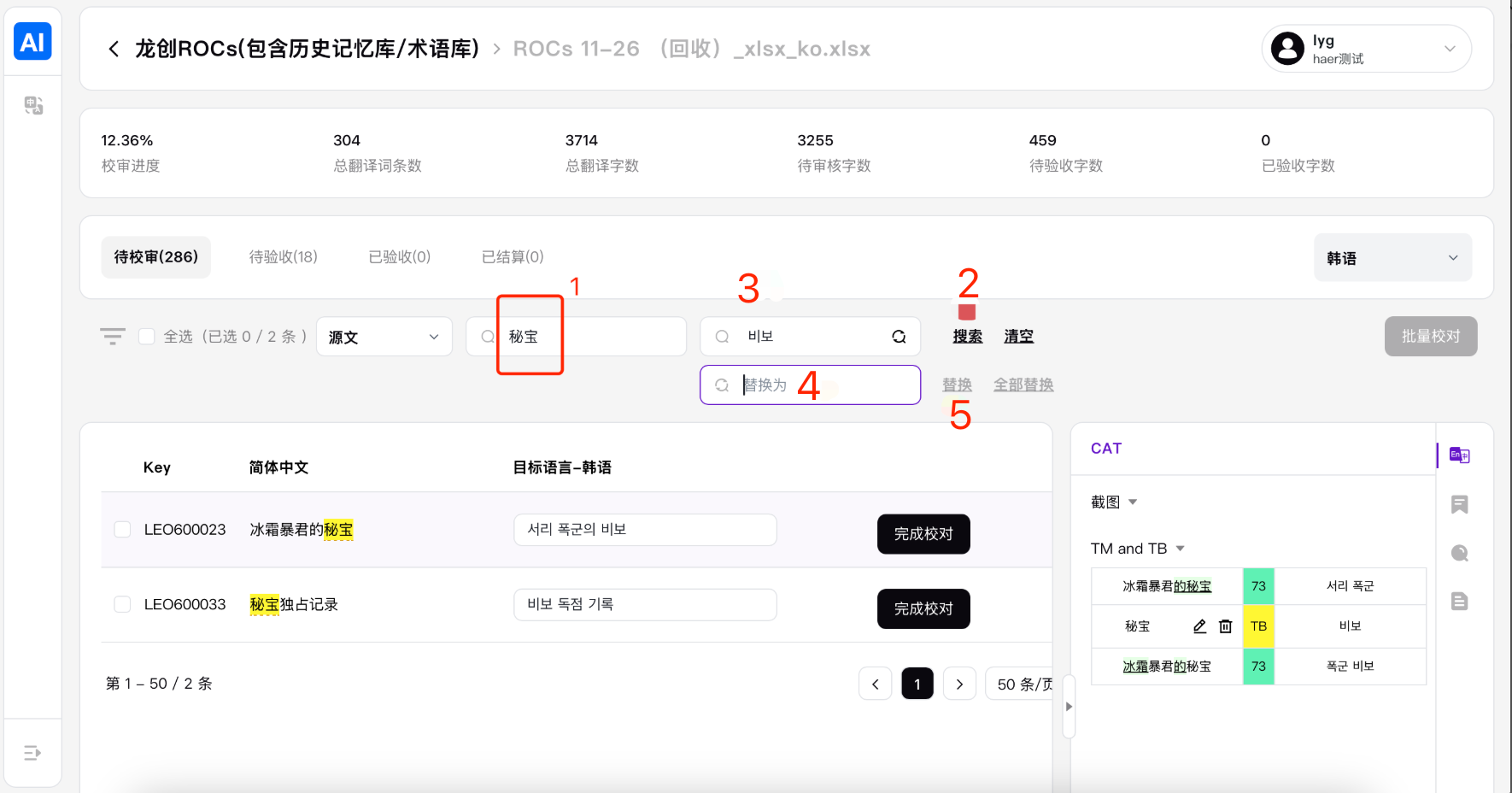
TIP: 目前这个操作仅能在当前文件实现,如果需要全量文本的搜索,暂时需要进入“全文本”文件操作。但平台正在开发全量文本预览、搜索、修改的功能,预计很快上线。
批量校对
当连续校对整个任务的词条或者多个词条后,可通过“批量校对”按钮完成校对翻译工作,可节省界面按钮操作次数;注意,使用批量操作请谨慎,做负责的校对人!!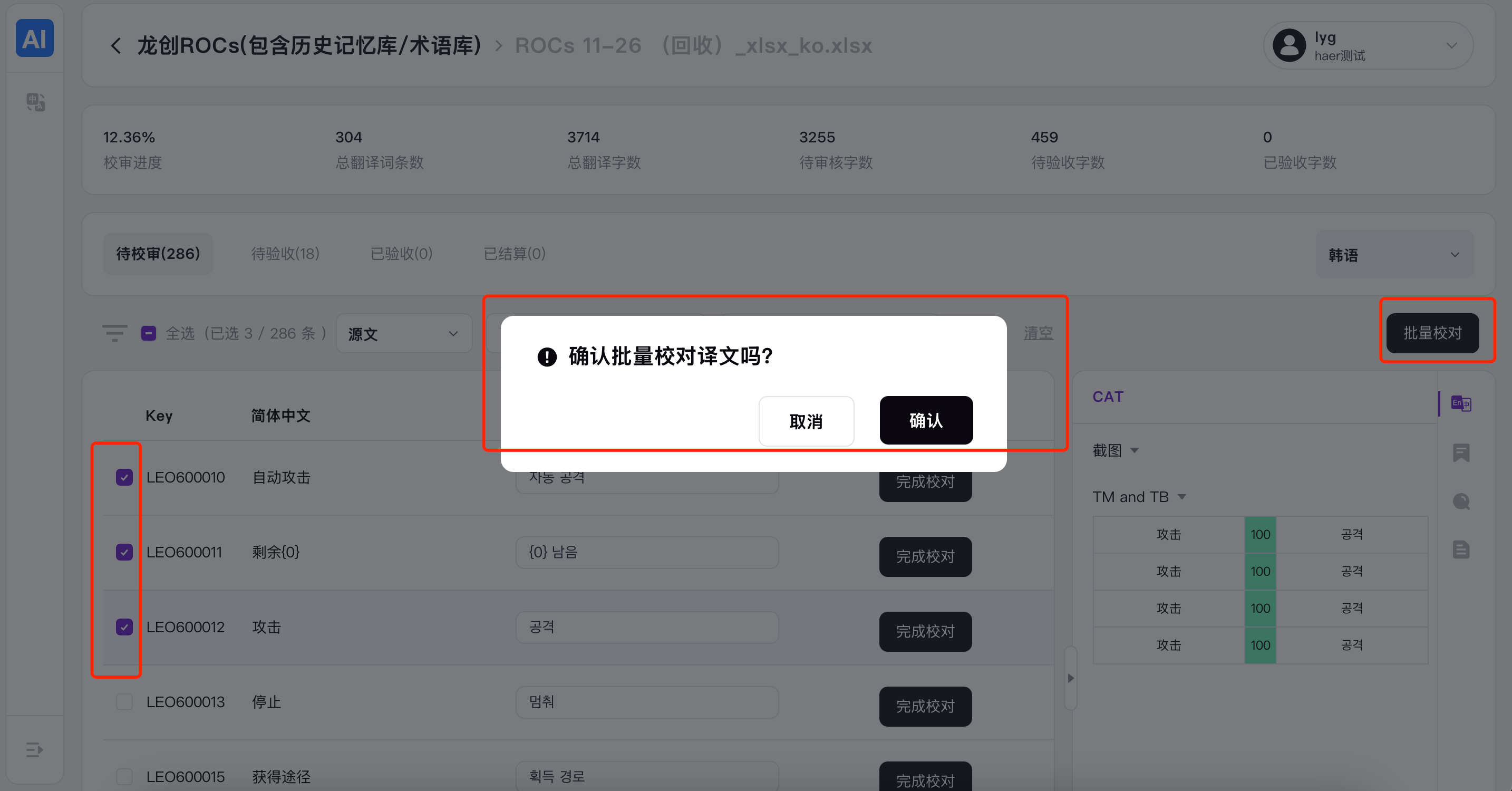
三、常见问题